
Constructeur de pages
Concevez et publiez un magnifique site événementiel pour vos invités — aucun codage requis. Ajoutez des sections, modifiez le texte et les photos en ligne, et publiez les modifications instantanément.
Vos pages d’événement
Section intitulée « Vos pages d’événement »Gérez toutes vos pages depuis un seul écran. Voyez ce qui est publié, ce qui est encore en brouillon, et accédez directement à l’éditeur.
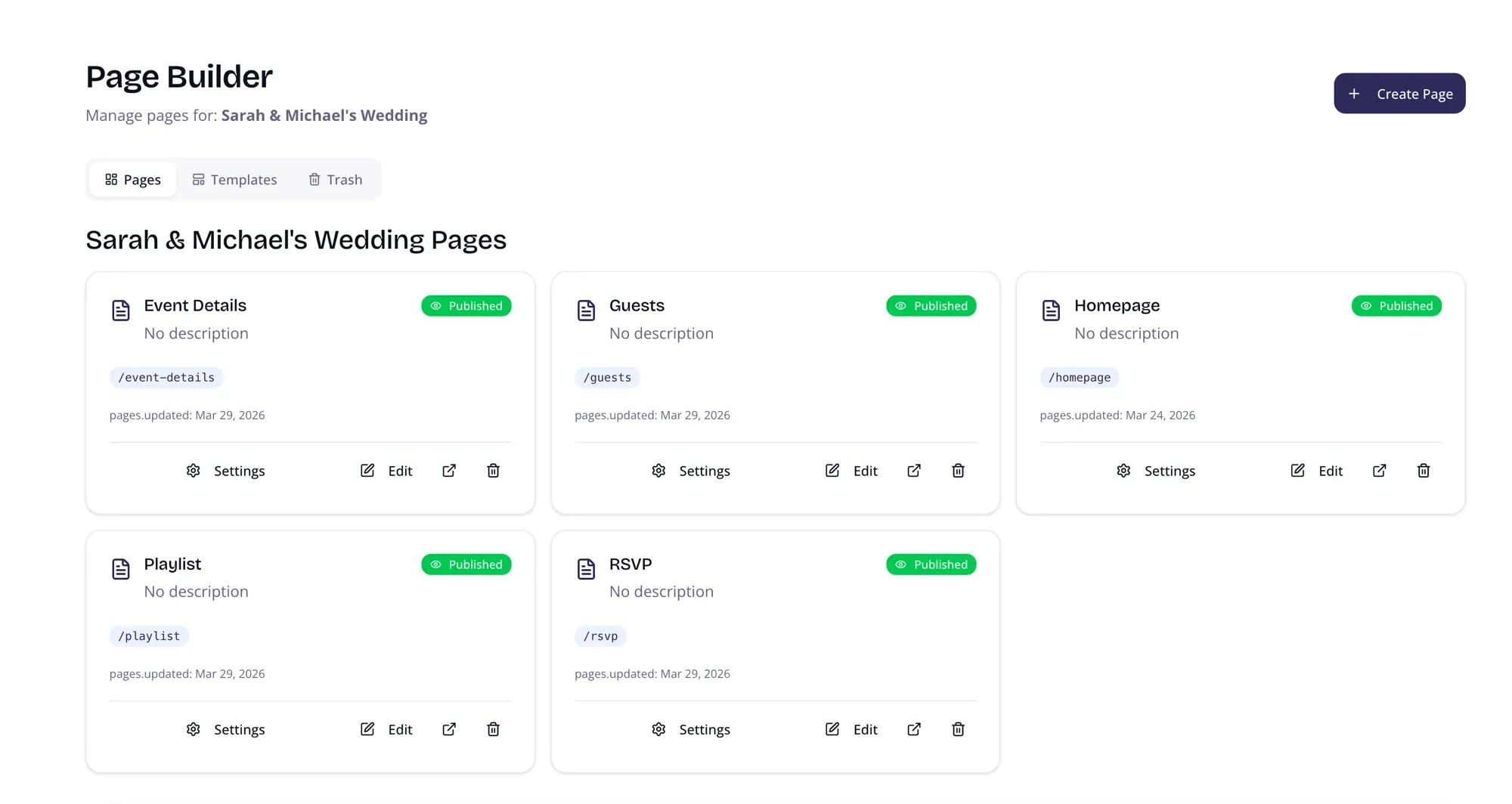
Chaque événement peut avoir plusieurs pages (Accueil, RSVP, Galerie, etc.).
- Publié — visible par vos invités
- Brouillon — enregistré mais pas encore public
- Privé — protégé par mot de passe ; seuls les invités ayant le mot de passe peuvent la consulter
Cliquez sur Créer une page pour ajouter une nouvelle page à partir d’un modèle, ou cliquez sur n’importe quelle page existante pour ouvrir l’éditeur.
Choisir un modèle
Section intitulée « Choisir un modèle »Lors de la création d’une nouvelle page, choisissez un point de départ :
- Page vierge — partir de zéro
- Modèles mariage — section héro, biographie du couple, programme, lieu, RSVP, liste de cadeaux, et plus
- Galerie, FAQ, Voyage — sections prêtes à l’emploi que vous pouvez remplir et publier immédiatement
Les modèles préremplissent des valeurs par défaut judicieuses pour que vous ne soyez jamais face à une page vide.
L’éditeur
Section intitulée « L’éditeur »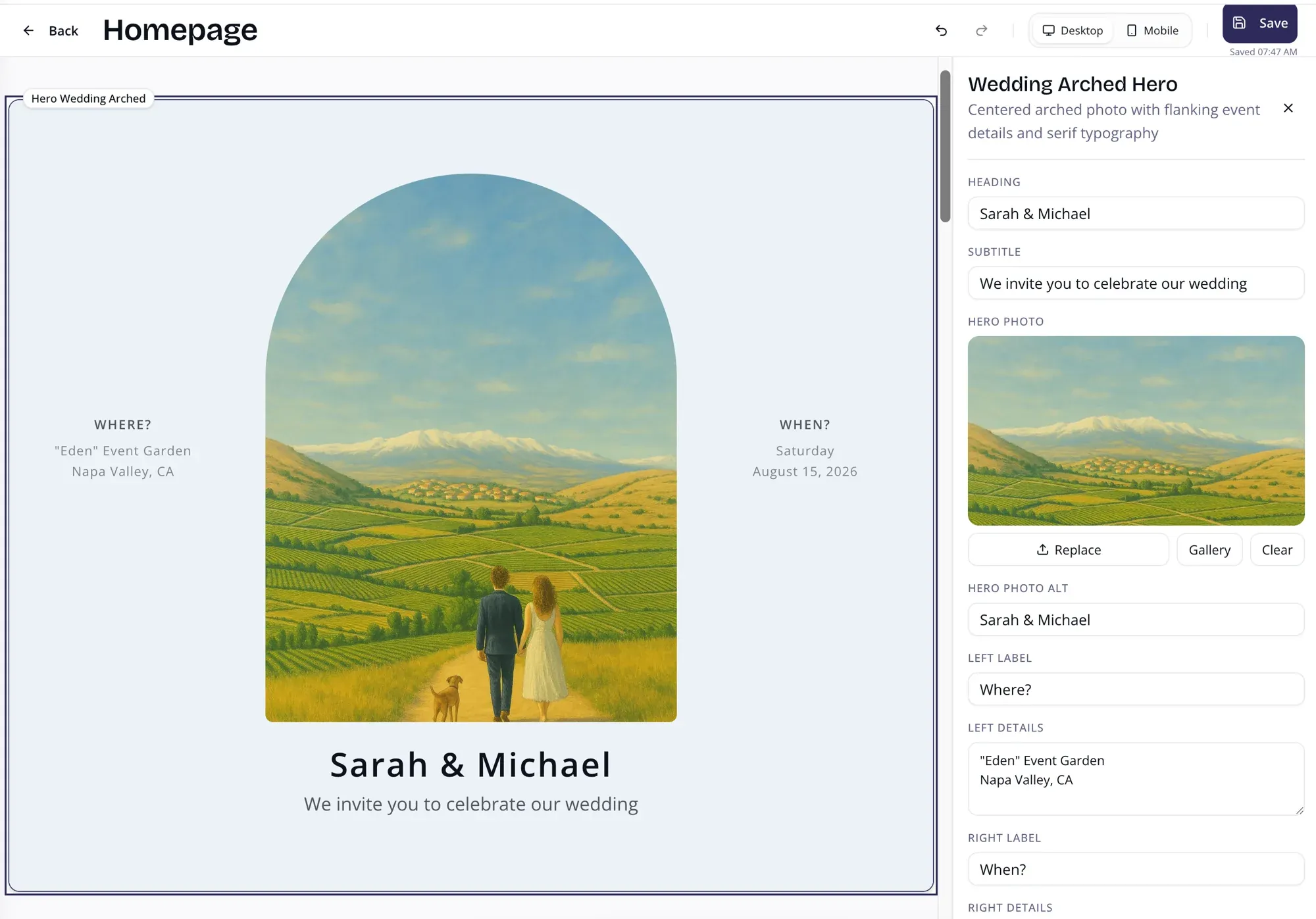
L’éditeur comporte deux panneaux côte à côte :
- Canevas (gauche) — un aperçu en direct de votre page telle que vos invités la verront
- Panneau des propriétés (droite) — champs pour modifier le contenu de la section sélectionnée
Cliquez sur n’importe quelle section du canevas pour la sélectionner et voir ses champs dans le panneau. Les modifications sont enregistrées automatiquement — vous verrez un bref indicateur « Enregistrement… » en haut.
Ajouter des sections
Section intitulée « Ajouter des sections »Cliquez sur le bouton + entre deux sections (ou en bas de la page) pour ouvrir le sélecteur de sections. Choisissez parmi des catégories comme :
- Héro — bannière pleine largeur avec vos noms, date et photo héro
- À propos — biographie du couple avec photos portraits
- Programme — chronologie du jour avec créneaux horaires répétitifs
- Lieu — détails du lieu avec un emplacement de carte
- Galerie — grille photo liée à votre galerie complète
- RSVP — appel à l’action menant au formulaire RSVP
- Liste de cadeaux — section liste de cadeaux avec lien externe
- FAQ — questions fréquemment posées en format accordéon
- Voyage — informations sur l’hôtel et le transport
- Témoignages, Livre d’or, Cortège — et plus encore
Modifier le contenu
Section intitulée « Modifier le contenu »Sélectionnez une section sur le canevas pour modifier ses champs dans le panneau des propriétés :
- Champs texte — tapez directement pour mettre à jour les titres, le corps du texte, les libellés et les légendes
- Champs image — cliquez pour télécharger une nouvelle photo ou coller une URL d’image
- Champs date/heure — choisissez une date ou tapez une heure
- Champs couleur — choisissez une couleur d’accent pour les boutons et les mises en avant
- Liens — ajoutez une URL pour les boutons et les appels à l’action
Toutes les modifications sont auto-enregistrées en moins d’une seconde. Utilisez Ctrl+Z (ou ⌘Z sur Mac) pour annuler et Ctrl+Y pour rétablir.
Éléments répétitifs (chronologies, FAQ, etc.)
Section intitulée « Éléments répétitifs (chronologies, FAQ, etc.) »Certaines sections contiennent une liste d’éléments répétitifs — par exemple le programme de la journée ou une liste de FAQ. Dans le panneau des propriétés, vous pouvez :
- Ajouter une ligne — cliquez sur le bouton + sous la liste
- Supprimer une ligne — cliquez sur l’icône corbeille à côté de n’importe quel élément
- Réordonner les lignes — glissez la poignée à gauche pour réarranger
Réordonner les sections
Section intitulée « Réordonner les sections »Glissez n’importe quelle section vers le haut ou le bas sur le canevas en utilisant la poignée de prise qui apparaît au survol. L’ordre se met à jour en direct et s’enregistre automatiquement.
Supprimer une section
Section intitulée « Supprimer une section »Survolez une section sur le canevas et cliquez sur le menu ⋮, puis choisissez Supprimer. Les sections supprimées sont retirées immédiatement (vous pouvez annuler avec Ctrl+Z avant de quitter la page).
Publier votre page
Section intitulée « Publier votre page »Les pages commencent en brouillon. Quand vous êtes satisfait du contenu :
- Ouvrez les paramètres de la page (icône engrenage en haut à droite de l’éditeur).
- Changez le statut de Brouillon à Publié.
- Copiez le lien et partagez-le avec vos invités.
Pour protéger une page par mot de passe, définissez le statut sur Privé et entrez un mot de passe. Les invités devront saisir le mot de passe avant de pouvoir consulter la page.
Paramètres de la page
Section intitulée « Paramètres de la page »Cliquez sur l’icône engrenage pour modifier :
- Titre de la page — affiché dans l’onglet du navigateur et les résultats de recherche
- Slug URL — la partie de l’adresse après votre domaine d’événement (ex. :
/home,/schedule) - Méta-description — un court résumé affiché dans les résultats de recherche et les aperçus de liens
- Statut — Brouillon, Publié ou Privé
Mise en page
Section intitulée « Mise en page »- Liste des pages — grille de toutes vos pages avec badges de statut et actions rapides
- Éditeur — vue divisée avec le canevas à gauche et le panneau des propriétés à droite
Sur les écrans plus petits, le panneau des propriétés glisse en tiroir par-dessus le canevas.